
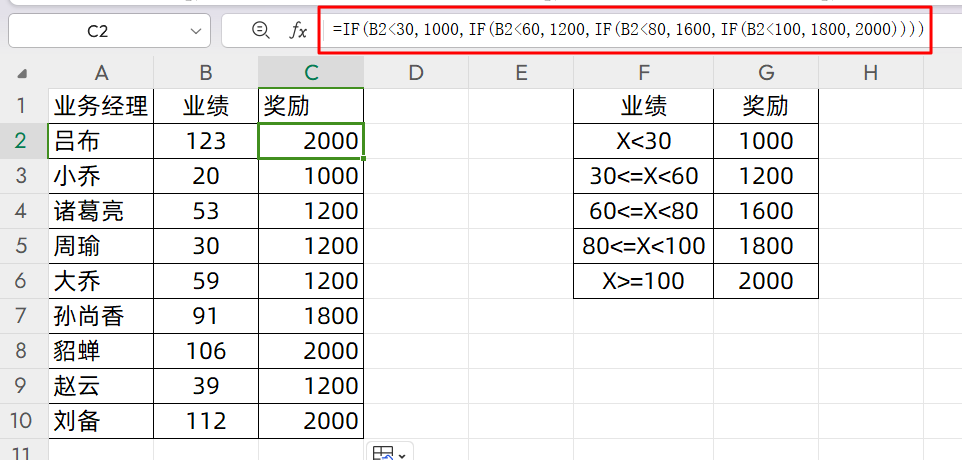
职场工作中,经常遇到,根据不同档位,得到不同的结果,例如,左边是员工的业绩数据,我们制作了一个激励政策,不同的业绩,奖励不同,现在需要快速根据标准把所有员工的奖励数据计算出来。

职场新人,第一反应就是嵌套IF公式
使用的公式是:
=IF(B230,1000,IF(B260,1200,IF(B280,1600,IF(B2100,1800,2000))))
用到了很多个IF相互嵌套,而且括号也特别多
一不小心写错一个括号,结果就不对,然后还不好检查出结果
因此,Excel工程师们也注意到了这一痛点,在新的版本里面,更新了一个新函数公式IFS
方法二:IFS函数公式IFS函数公式使用用法是:
IFS(条件一,结果一,条件二,结果二.)
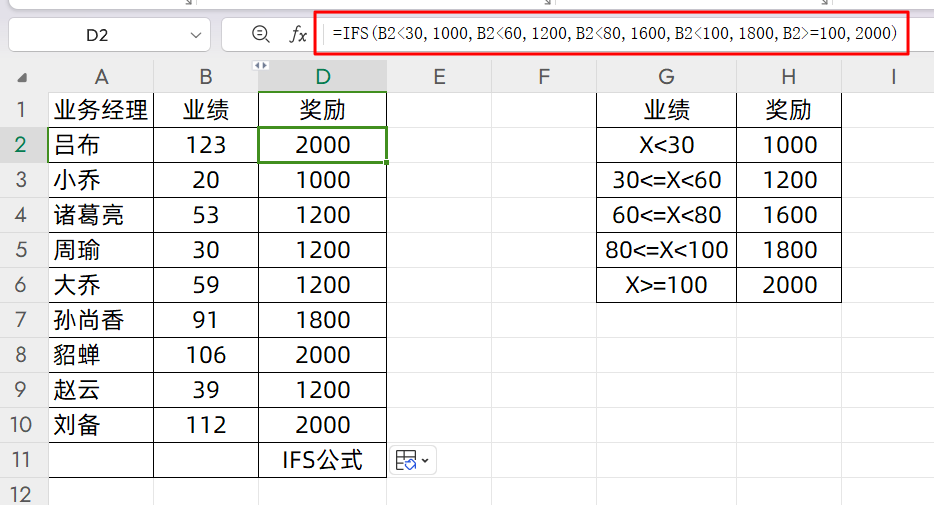
就可以只写一个公式,多个条件进行判断,所以这里,我们可以改写成公式:
=IFS(B230,1000,B260,1200,B280,1600,B2100,1800,B2=100,2000)
公式比IF简捷一些,理解起来也更容易
但是这个公式还是太长了,而且对Excel版本还有要求,如果发给低版本的同事,同事也用不了
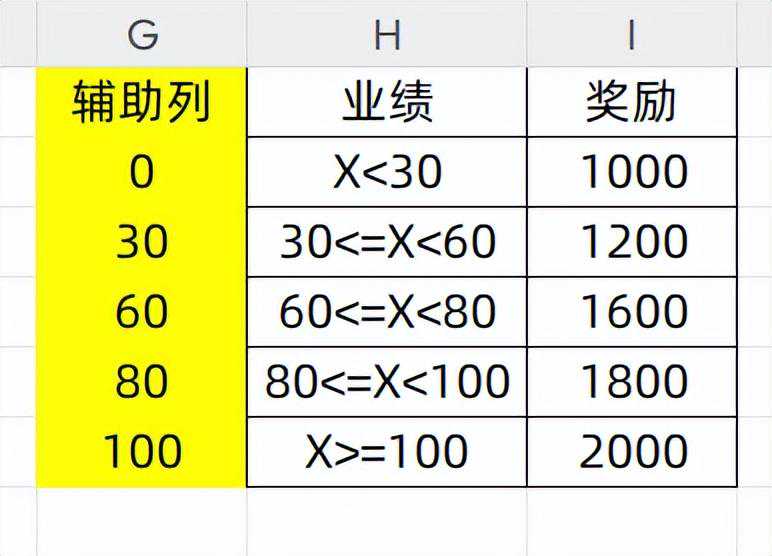
方法三:VLOOKUP经典VLOOKUP公式,优雅,永不过时,我们只需要先建立一个辅助列,把每档业绩的最低值给列出来
例如X30,那么最小值就是0了
30=X60,这档的最低值就是30了
依次类推,然后对辅助列进行升序排列即可
然后我们只需要使用VLOOKUP公式模糊查找,第4参数填写数字1,用法:
=VLOOKUP(B2,G:I,3,1)
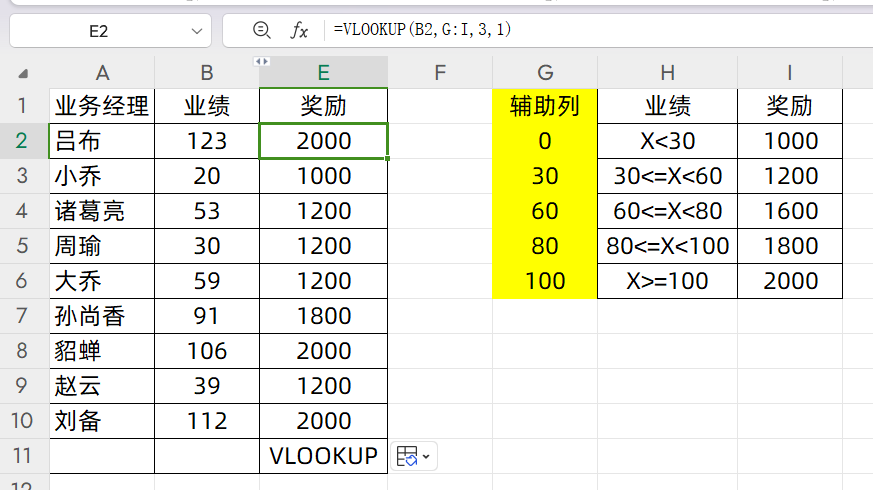
轻松的一次性的查找匹配出了多个结果。
关于这个小技巧,你学会了么?动手试试吧!


